
Kê khai thuế TNCN trên eTax Mobile - Hướng dẫn A-Z
eTax Mobile cho khai và nộp thuế TNCN ngay trên điện thoại, khỏi nộp giấy ở chi cục. Bài này hướng dẫn từng màn hình từ đăng nhập tới nộp tờ khai.
eTax Mobile là ứng dụng chính thức của Tổng cục Thuế, giúp cá nhân và hộ kinh doanh kê khai, nộp thuế thu nhập cá nhân (TNCN) trực tiếp trên điện thoại di động. Từ 2026, cơ quan thuế khuyến khích sử dụng eTax Mobile để kê khai thuế TNCN, thay vì nộp tờ khai giấy tại Chi cục Thuế. Ưu điểm chính: tiết kiệm thời gian, không cần di chuyển, tra cứu kết quả xử lý 24/7, và nộp thuế ngay qua tài khoản ngân hàng liên kết.
Bài viết hướng dẫn từng bước cụ thể, từ tải ứng dụng đến hoàn tất kê khai, dành cho cả người mới sử dụng.
Cách tải và cài đặt ứng dụng eTax Mobile ra sao?
Yêu cầu thiết bị:
- Điện thoại chạy hệ điều hành Android 7.0 trở lên hoặc iOS 12.0 trở lên
- Kết nối internet (WiFi hoặc 3G/4G/5G)
- Dung lượng trống tối thiểu 100MB
Cách tải:
Điện thoại Android: Mở Google Play Store → tìm kiếm "eTax Mobile" → chọn ứng dụng của Tổng cục Thuế (nhà phát hành: General Department of Taxation) → nhấn "Cài đặt".
iPhone/iPad: Mở App Store → tìm kiếm "eTax Mobile" → chọn ứng dụng của Tổng cục Thuế → nhấn "Nhận" để tải về.
Lưu ý: Đảm bảo tải đúng ứng dụng chính thức từ Tổng cục Thuế. Không tải ứng dụng từ nguồn không xác định để tránh lừa đảo. Biểu tượng ứng dụng là logo Tổng cục Thuế với nền xanh.
Làm thế nào để đăng ký tài khoản eTax Mobile?
Trường hợp 1: Đã có tài khoản eTax trên máy tính
Nếu bạn đã đăng ký tài khoản eTax trên cổng websiter etax.gdt.gov.vn, bạn có thể sử dụng cùng tài khoản để đăng nhập eTax Mobile. Bỏ qua bước đăng ký, chuyển thẳng đến phần đăng nhập.
Trường hợp 2: Chưa có tài khoản eTax
- Mở ứng dụng eTax Mobile → nhấn "Đăng ký tài khoản".
- Nhập số CMND/CCCD (chứng minh nhân dân/căn cước công dân) của bạn.
- Nhập số điện thoại di động (sẽ nhận mã OTP để xác minh).
- Nhập mã OTP gửi về điện thoại.
- Tạo mật khẩu mới (tối thiểu 8 ký tự, bao gồm chữ hoa, chữ thường, số).
- Xác nhận đăng ký thành công.
Lưu ý quan trọng: Số CMND/CCCD phải trùng với thông tin đã đăng ký với cơ quan thuế. Nếu thông tin không khớp, bạn sẽ không đăng nhập được. Trong trường hợp này, liên hệ Chi cục Thuế khu vực để cập nhật thông tin.
Cách đăng nhập vào eTax Mobile như thế nào?
- Mở ứng dụng → nhập số CMND/CCCD (hoặc mã số thuế cá nhân).
- Nhập mật khẩu.
- Hệ thống sẽ gửi mã OTP về số điện thoại đã đăng ký → nhập mã OTP.
- Đăng nhập thành công → truy cập trang chủ eTax Mobile.
Quên mật khẩu: Nhấn "Quên mật khẩu" → nhập số CMND/CCCD và số điện thoại → nhận mã OTP → tạo mật khẩu mới.
Lưu ý bảo mật: Không chia sẻ mã OTP cho bất kỳ ai. Tổng cục Thuế không bao giờ gọi điện yêu cầu bạn cung cấp mã OTP.
Cách khai tờ khai thuế TNCN trên eTax Mobile ra sao?
4.1. Đăng ký thuế TNCN lần đầu (nếu chưa đăng ký)
Trước khi kê khai, bạn cần đảm bảo đã đăng ký mã số thuế cá nhân. Nếu chưa có mã số thuế, chọn "Đăng ký thuế" trên eTax Mobile và nhập thông tin cá nhân.
4.2. Khai tờ khai quyết toán thuế TNCN
- Từ trang chủ, chọn "Khai thuế" → "Quyết toán thuế TNCN".
- Chọn năm thuế cần quyết toán (ví dụ: 2026).
- Nhập thông tin tờ khai:
- Thu nhập chịu thuế từ tiền lương, tiền công: Nhập tổng thu nhập cả năm (trước khi trừ giảm trừ).
- Số người phụ thuộc: Nhập số lượng người phụ thuộc.
- Tổng thuế TNCN đã khấu trừ trong năm: Nhập số thuế đã bị trừ bởi người sử dụng lao động (xem trên phiếu lương hoặc tờ xác nhận thuế).
- Hệ thống tự động tính giảm trừ gia cảnh, thuế TNCN phải nộp và số thuế được hoàn/thiếu.
4.3. Khai tờ khai thuế TNCN cho hộ kinh doanh (nếu có)
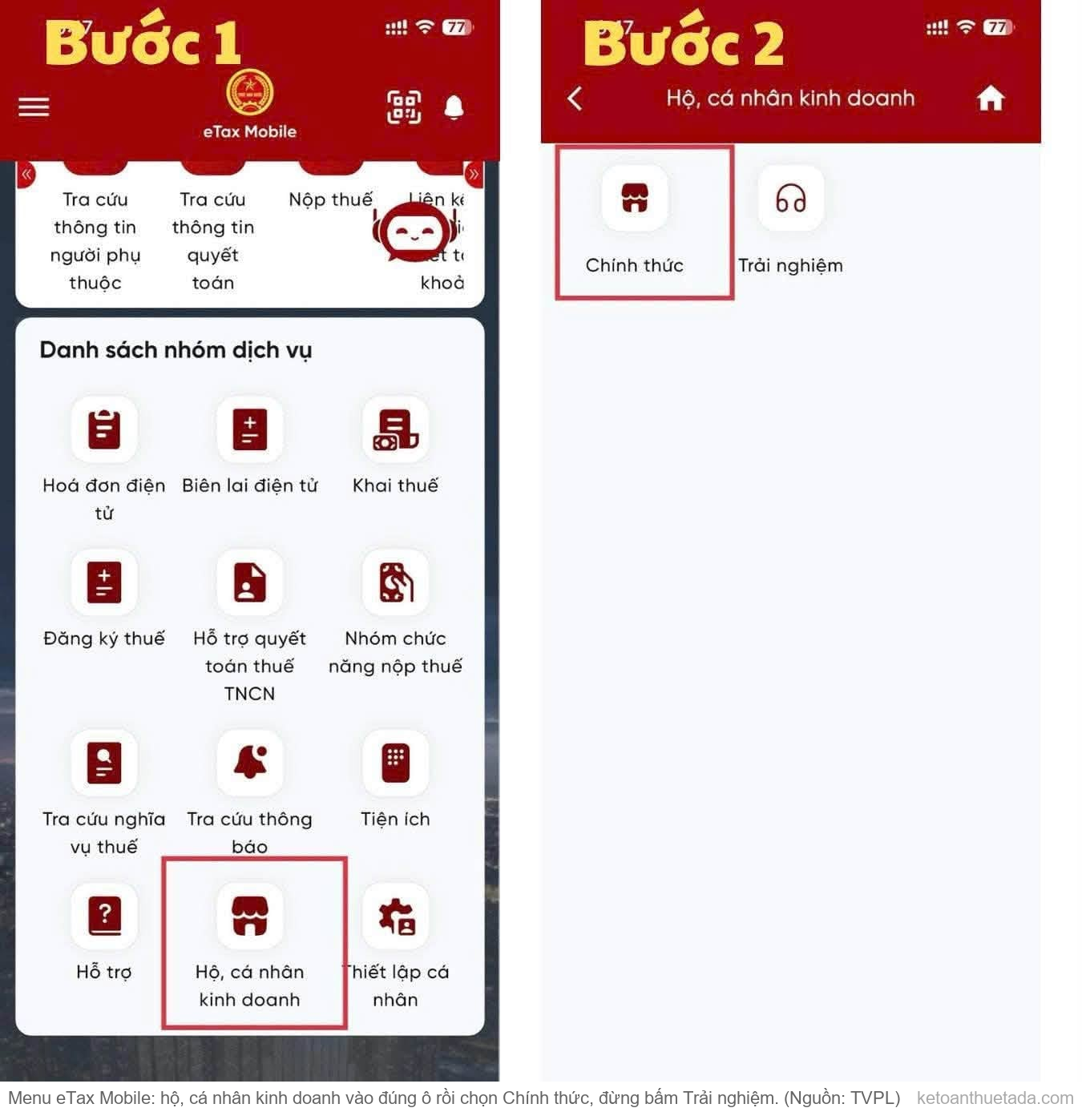
- Chọn "Khai thuế" → "Tờ khai thuế TNCN theo quý/năm" (dành cho hộ kinh doanh).
- Nhập doanh thu kỳ khai (quý hoặc năm).
- Chọn cách tính: Cách 1 (theo doanh thu) hoặc Cách 2 (khấu trừ chi phí). Xem so sánh hai cách tính.
- Nhập chi tiết và xác nhận.
4.4. Xác nhận và gửi tờ khai
- Kiểm tra lại tất cả thông tin đã nhập.
- Nhấn "Gửi tờ khai".
- Hệ thống hiển thị thông báo xác nhận → chọn "Xác nhận".
- Nhận thông báo "Gửi tờ khai thành công" kèm mã hồ sơ.
Cách nộp thuế TNCN trên eTax Mobile như thế nào?
Sau khi gửi tờ khai thành công, hệ thống sẽ hiển thị số thuế phải nộp (nếu có). Cách nộp:
- Từ trang chủ, chọn "Nộp thuế" → "Nộp trực tuyến".
- Chọn ngân hàng liên kết (hầu hết ngân hàng lớn tại Việt Nam đều hỗ trợ).
- Nhập thông tin tài khoản ngân hàng → xác nhận thanh toán.
- Hoàn tất — nhận thông báo "Nộp thuế thành công" và biên lai điện tử.
Các ngân hàng hỗ trợ: Vietcombank, BIDV, VietinBank, Agribank, Techcombank, VPBank, MB Bank, Sacombank, và nhiều ngân hàng khác. Xem danh sách đầy đủ trên ứng dụng.
Lưu ý: Tài khoản ngân hàng phải là tài khoản chính chủ (trùng tên với người nộp thuế). Nếu tài khoản không khớp, giao dịch sẽ bị từ chối.
Cách kiểm tra kết quả xử lý tờ khai trên eTax Mobile ra sao?
Sau khi nộp tờ khai, bạn có thể tra cứu kết quả xử lý:
- Chọn "Tra cứu" → "Tình trạng hồ sơ".
- Nhập mã hồ sơ hoặc chọn kỳ thuế → xem kết quả.
- Các trạng thái: "Đang xử lý" → "Đã tiếp nhận" → "Đã xử lý" hoặc "Yêu cầu bổ sung".
Nếu cơ quan thuế yêu cầu bổ sung hồ sơ, hệ thống sẽ hiển thị thông báo và hướng dẫn chi tiết.
Những lỗi thường gặp nào cần tránh khi kê khai trên eTax Mobile?
Lỗi 1: "Số CMND/CCCD không hợp lệ"
Nguyên nhân: CMND/CCCD đã hết hạn hoặc thông tin chưa được cập nhật trong hệ thống thuế. Giải pháp: Liên hệ Chi cục Thuế khu vực để cập nhật thông tin.
Lỗi 2: Không nhận được mã OTP
Kiểm tra sóng điện thoại, đảm bảo số điện thoại đúng số đã đăng ký. Nếu vẫn không nhận được, thử lại sau 5 phút hoặc liên hệ tổng đài thuế 1800 9219 (miễn phí).
Lỗi 3: "Giao dịch bị từ chối" khi nộp thuế
Tài khoản ngân hàng không đủ số dư hoặc tên chủ tài khoản không khớp với thông tin người nộp thuế. Kiểm tra lại số dư và tên tài khoản.
Lỗi 4: Tờ khai bị từ chối vì "Mã số thuế chưa đăng ký"
Bạn cần đăng ký mã số thuế cá nhân trước khi kê khai. Có thể đăng ký trực tiếp trên eTax Mobile hoặc tại Chi cục Thuế.
Nếu gặp khó khăn trong quá trình sử dụng eTax Mobile, bạn có thể liên hệ chuyên gia TADA để được hướng dẫn từng bước.
Câu hỏi thường gặp
Có thể nộp thuế TNCN cho người khác qua eTax Mobile không?
Có. Bạn có thể nộp thay thuế cho người khác nếu có đầy đủ thông tin: số CMND/CCCD, mã số thuế của người nộp thuế, và tờ khai đã được gửi. Tuy nhiên, tài khoản thanh toán phải thuộc tên người nộp thuế hoặc người được ủy quyền hợp pháp.
eTax Mobile có hỗ trợ quyết toán thuế cho người có nhiều nguồn thu nhập không?
Có. Trên eTax Mobile, bạn có thể kê khai quyết toán thuế TNCN cho trường hợp có từ 2 nguồn thu nhập trở lên bằng cách chọn "Tổng hợp thu nhập" và nhập thông tin từ từng nguồn. Xem chi tiết quyết toán thuế.
Nộp thuế qua eTax Mobile có biên lai xác nhận không?
Có. Sau khi nộp thuế thành công, eTax Mobile sẽ hiển thị biên lai điện tử và gửi thông báo xác nhận qua ứng dụng. Bạn có thể tải biên lai về điện thoại hoặc in ra khi cần.
Nộp trễ hạn qua eTax Mobile có bị phạt không?
Có. Việc nộp trễ hạn qua eTax Mobile cũng bị xử phạt hành chính và tính lãi chậm nộp như nộp trễ hạn trực tiếp tại Chi cục Thuế. Thời hạn quyết toán thuế TNCN năm 2026 là trước ngày 31/03/2027. Xem chi tiết quyết toán.
Có thể dùng eTax Mobile trên máy tính bảng được không?
Có. eTax Mobile hỗ trợ trên cả điện thoại và máy tính bảng chạy Android hoặc iOS. Tuy nhiên, giao diện được tối ưu cho màn hình điện thoại, nên trải nghiệm trên máy tính bảng có thể chưa hoàn hảo.
Bài viết được thực hiện bởi Đội ngũ Chuyên gia Thuế TADA. Cập nhật: Tháng 9/2026 Nguồn tin: Tổng cục Thuế (gdt.gov.vn), Nghị định hướng dẫn quản lý thuế điện tử.
Xem thêm
- Kinh doanh sàn thương mại điện tử: Xuất hóa đơn sao cho đúng chuẩn 2026?
- Quyết toán thuế TNCN 2026 - Hướng dẫn chi tiết từ A-Z
- Cách đăng ký hóa đơn điện tử trên eTax cho hộ kinh doanh
Căn cứ pháp lý: Luật Quản lý thuế 108/2025/QH15.